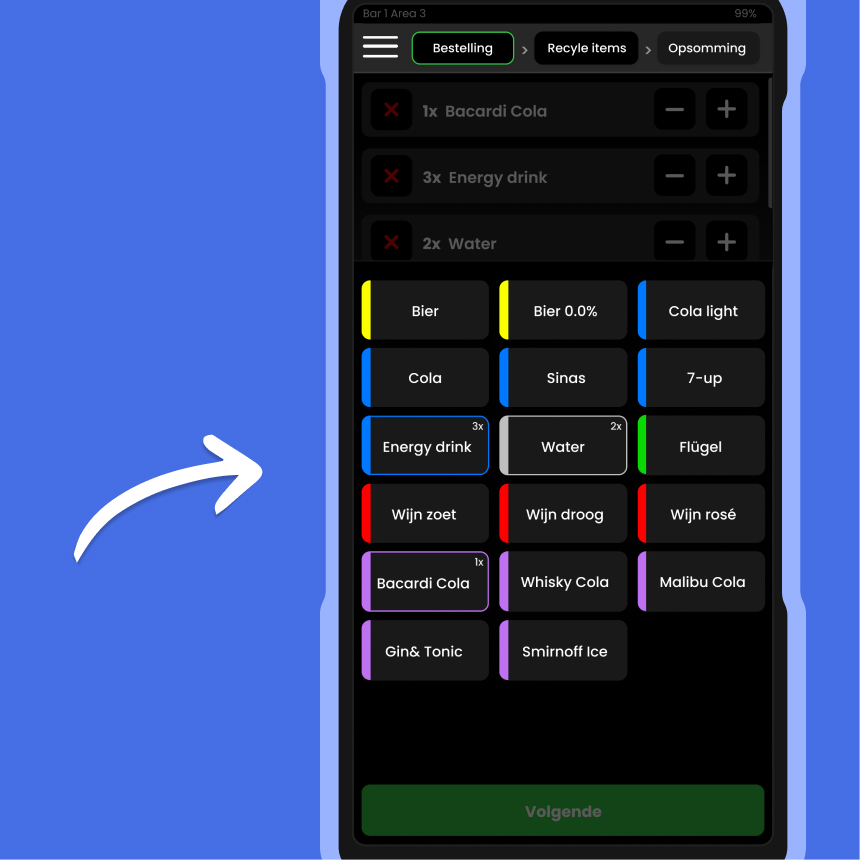
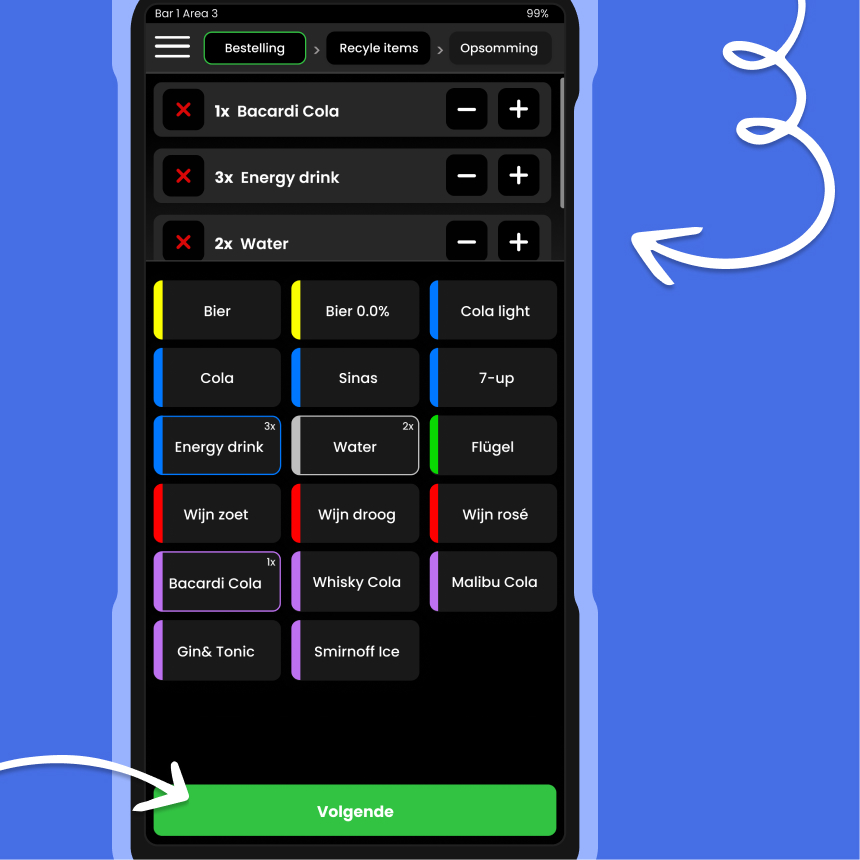
Alle Produkte, die an deinem Verkaufsstand verkauft werden, findest du im ersten Bestellbildschirm. Wähle Produkte einfach aus, indem du sie antippst. Um mehrere Exemplare eines Artikels hinzuzufügen, tippe einfach mehrfach auf das Produkt oder erhöhe die Anzahl über die Plus-Taste.
In diesem Beispiel wurden 3x Energy Drink, 2x Wasser und 1x Bacardi Cola bestellt. Wenn die Bestellung vollständig ist, wähle „Weiter“ über die grüne Schaltfläche unten.
Zahlungsbildschirm
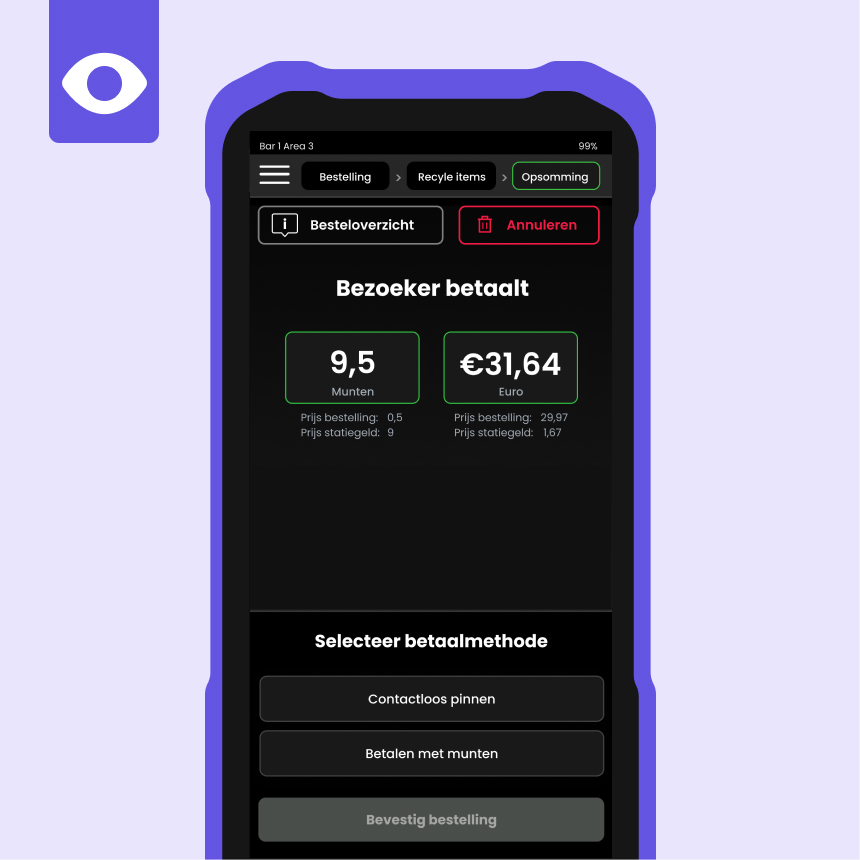
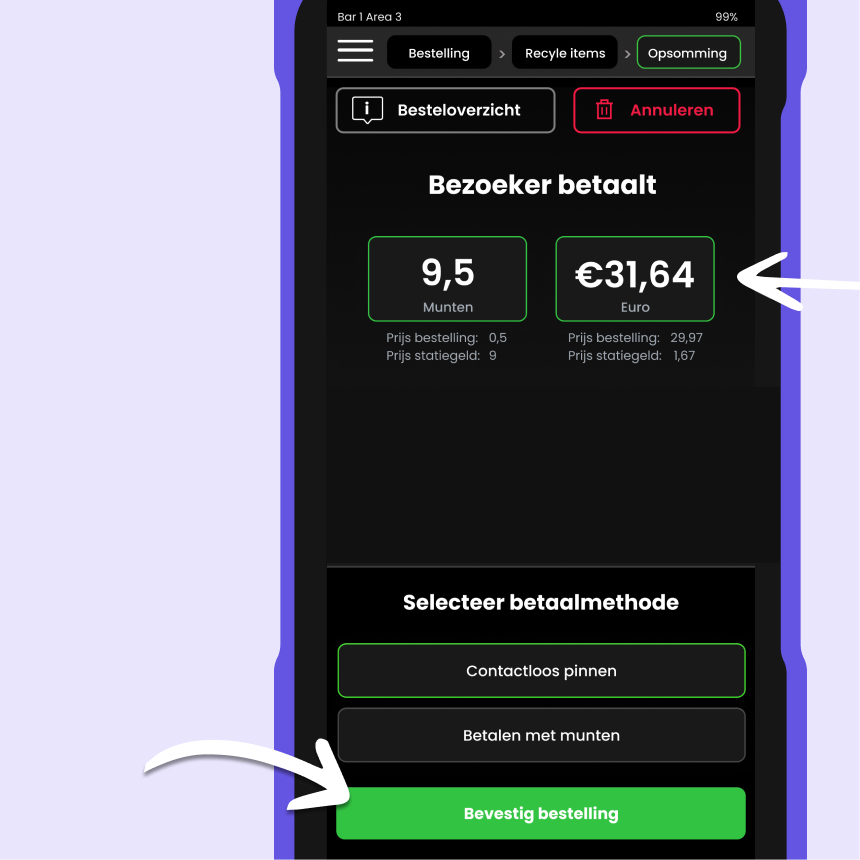
Auf diesem Bildschirm wird der insgesamt zu zahlende Betrag angezeigt, sowohl in Euro als auch in Marken.
Achtung: 1. Du nimmst immer zuerst die Token einlösen und/oder die Kartenzahlung abschließen! Erst dann das Getränk ausgeben. 2. Du gibst einem Besucher niemals Token zurück!
Zahlung abgeschlossen oder fehlgeschlagen
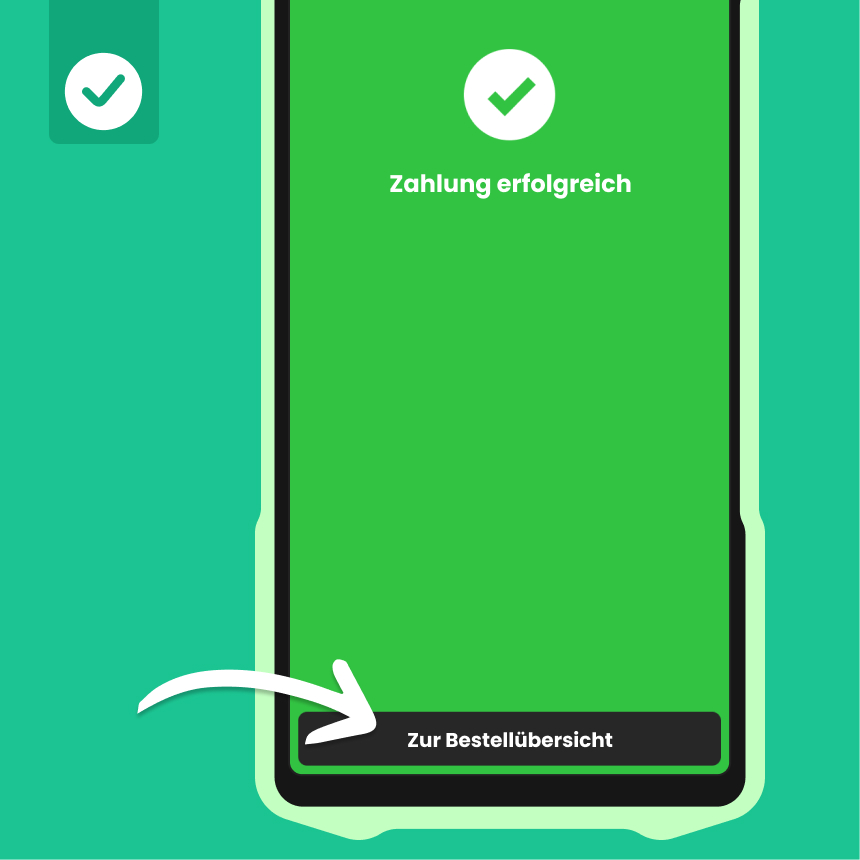
Wenn eine Zahlungsaktion erfolgreich ist, siehst du diesen Bildschirm. Gehe anschließend zur Bestellübersicht.
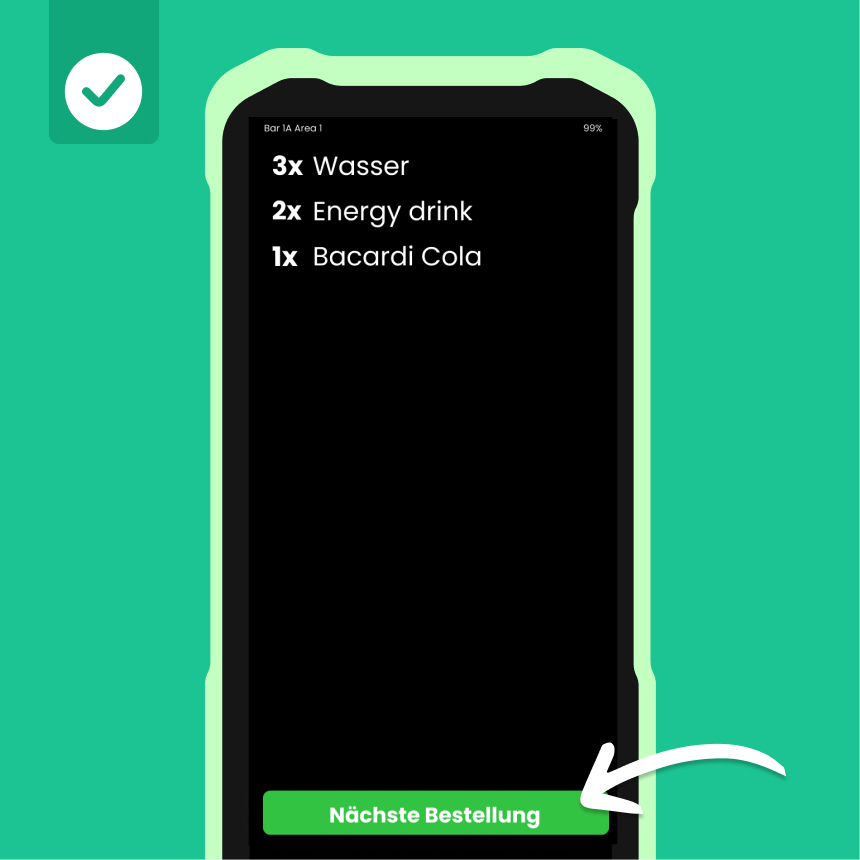
Hier siehst du noch einmal eine Übersicht deiner Bestellung mit allen Produkten, die du dem Besucher übergeben musst. Wenn du fertig bist, drücke auf „Nächste Bestellung“.
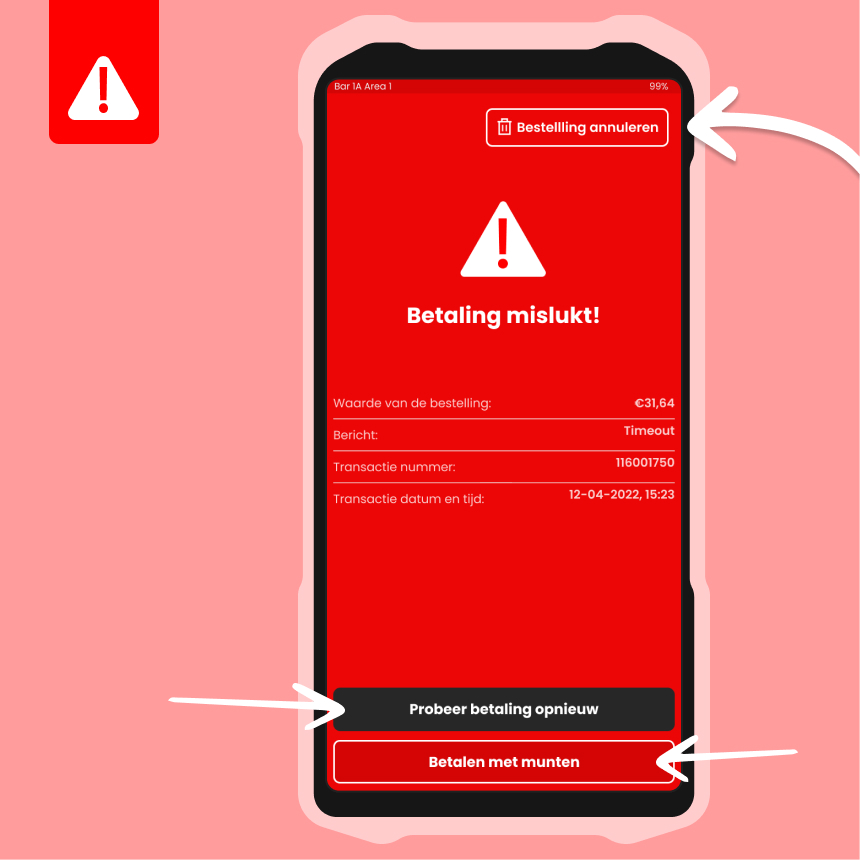
Wenn eine Zahlung fehlgeschlagen ist, siehst du diesen Bildschirm. Du kannst unter „Nachricht“ einsehen, was die Fehlermeldung ist. Wenn nicht genügend Guthaben vorhanden ist und der Besucher nicht auf andere Weise bezahlen kann, klickst du auf „Bestellung stornieren“. Wenn der Besucher jedoch sagt, dass er ausreichend Guthaben hat oder ein anderes Konto verwendet, kannst du die Zahlung erneut versuchen.
Zusätzlich kannst du auch auf „Mit Münzen bezahlen“ klicken, falls der Besucher dennoch mit Münzen bezahlen möchte.
Besucher bezahlt
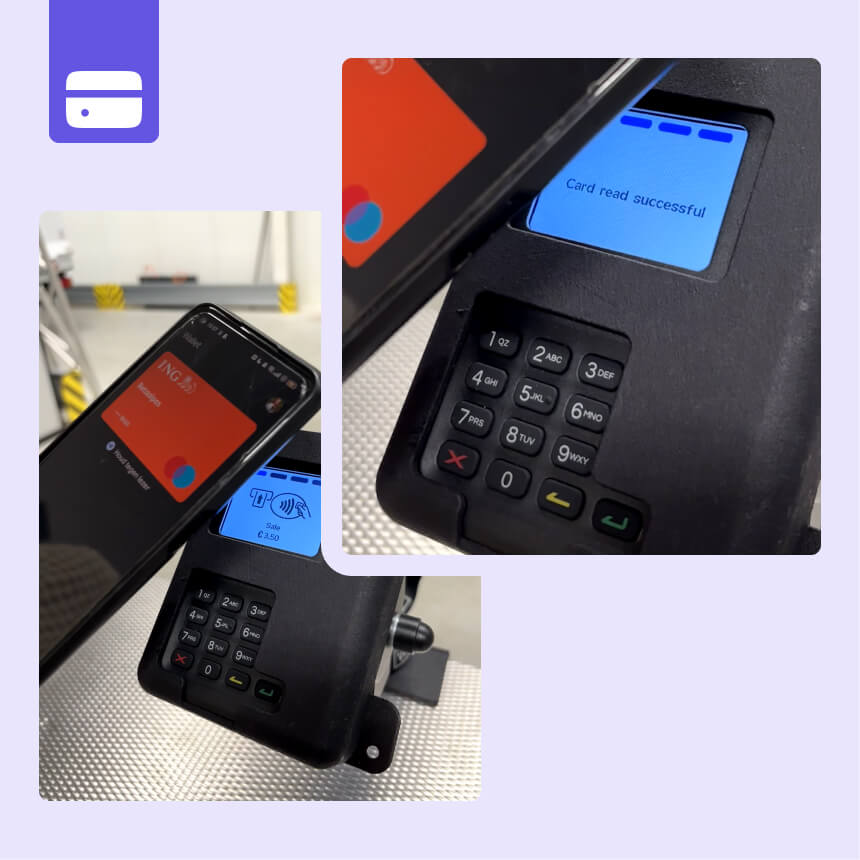
Für Kartenzahlung über das PIN-Terminal hält der Besucher ein geeignetes Zahlungsmittel, wie ein Telefon (z. B. Apple Pay), eine physische Zahlungskarte oder eine Smartwatch, an die kontaktlose Zahlungszone des PIN-Terminals. Stelle sicher, dass das Gerät oder die Karte nahe an das PIN-Terminal gehalten wird, bis die Zahlung bestätigt ist.
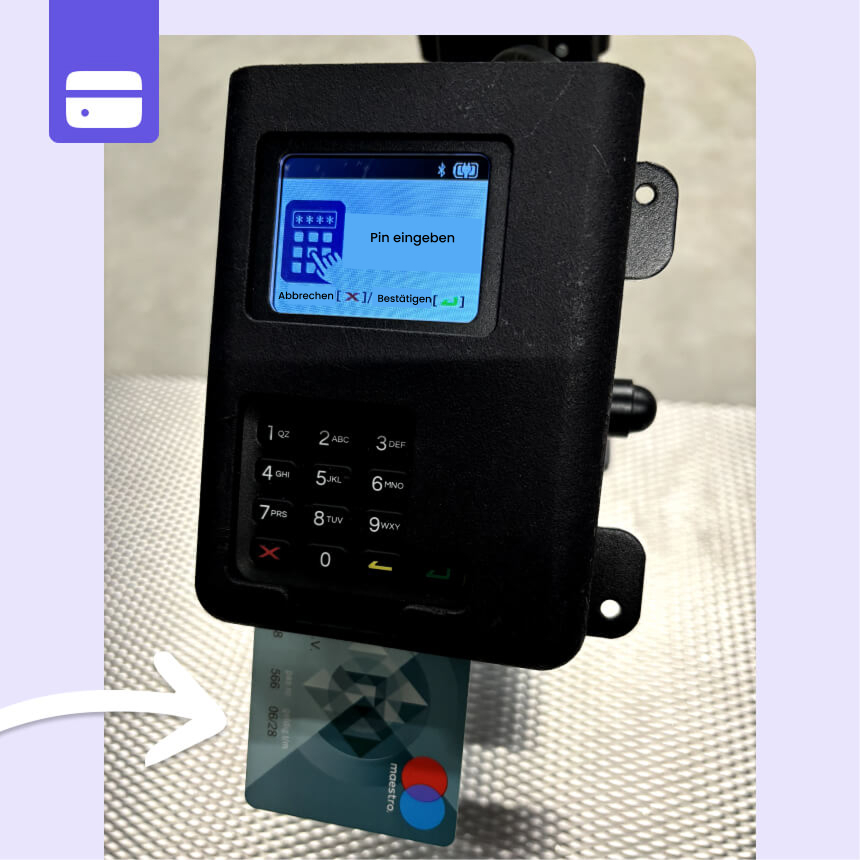
Manchmal kann es notwendig sein, die Karte in den dafür vorgesehenen Schlitz einzuführen. Dies kann der Fall sein, wenn eine PIN erforderlich ist oder das kontaktlose Bezahlen nicht funktioniert. Der Chip der Karte wird dabei nach oben und nach vorne gerichtet, eingeführt. Folge den Anweisungen auf dem Bildschirm und gib, wenn verlangt, die PIN ein.
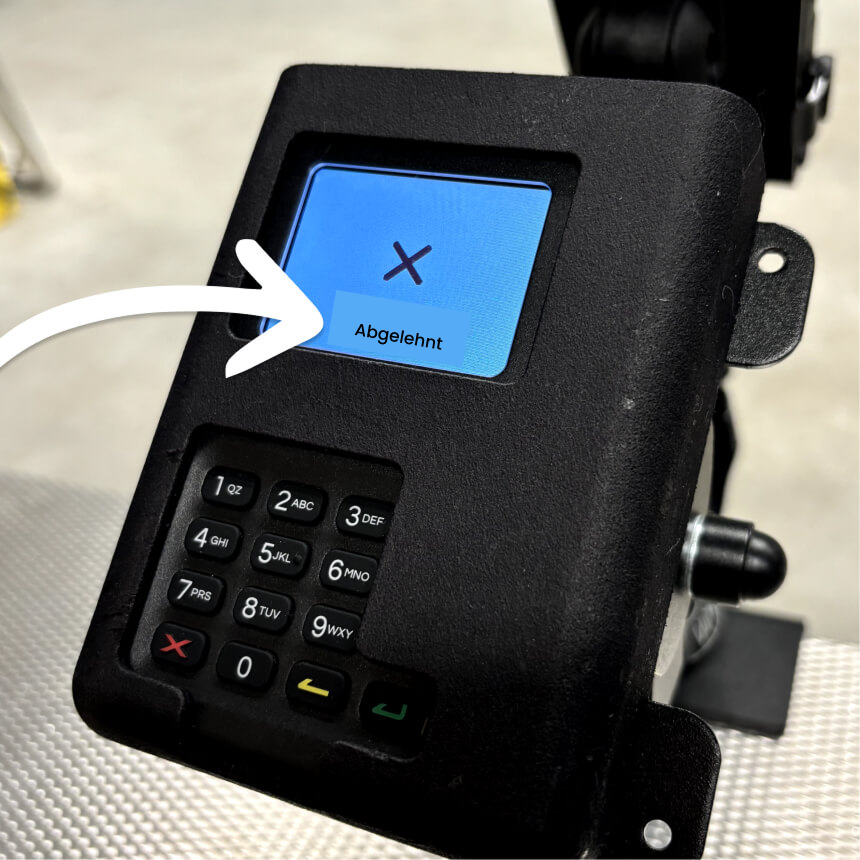
Bei einer Fehlermeldung am PIN-Terminal: Überprüfe die Meldung auf dem Terminal und folge den Anweisungen auf der Kassenansicht. Dies hilft, die Situation zu lösen und die Zahlung korrekt abzuschließen.
Aufladen & Verbinden
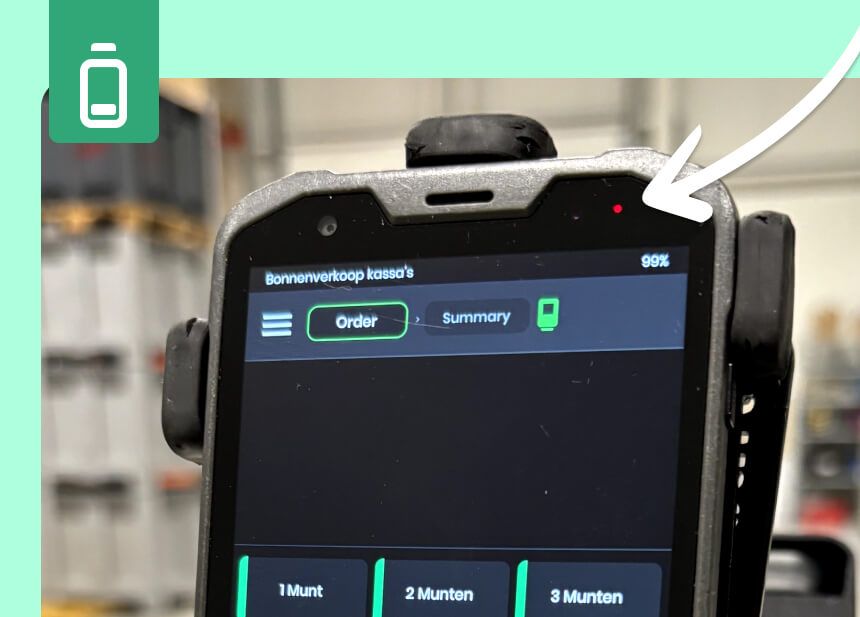
Oben rechts im Auswahlbildschirm befindet sich eine Lampe, die den Ladezustand anzeigt:
Rotes Licht: Der Bildschirm wird aufgeladen, ist aber noch nicht vollständig aufgeladen.
Grünes Licht: Der Bildschirm ist vollständig aufgeladen.
Kein Licht: Es gibt keine Stromversorgung. Überprüfe in diesem Fall, ob das Ladegerät richtig angeschlossen ist und ob Strom verfügbar ist.
Stelle sicher, dass das Ladegerät fest im Gerät steckt und die Stromquelle funktioniert.
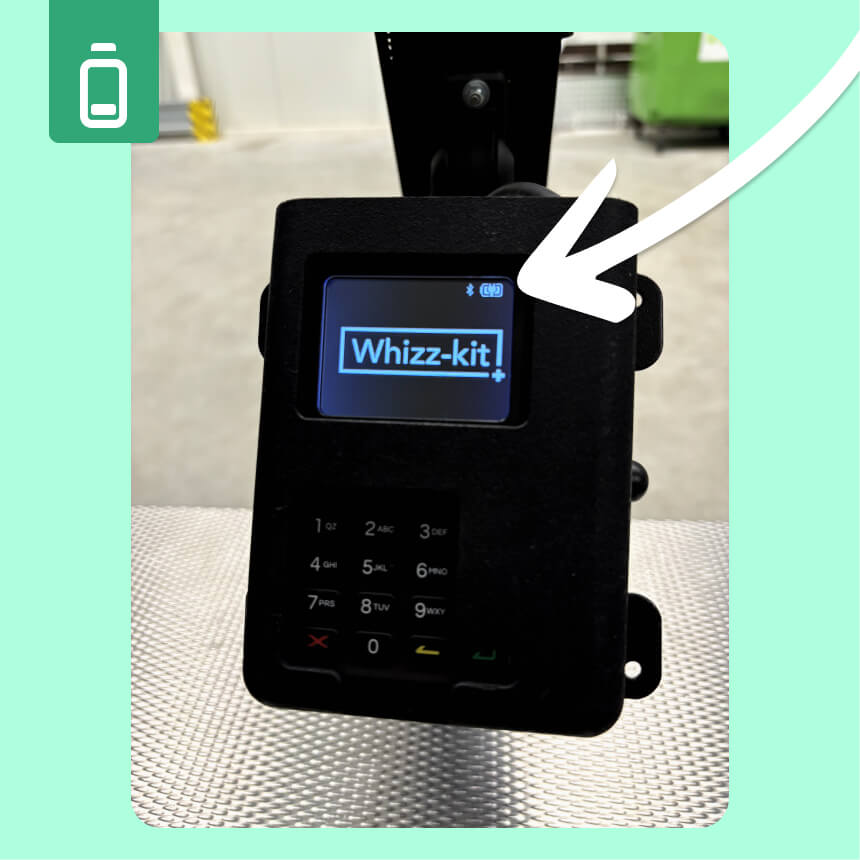
Auf dem PIN-Terminal kannst du den Ladezustand über das Symbol oben rechts im Bildschirm sehen:
Lade-Symbol sichtbar: Das PIN-Terminal wird aufgeladen.
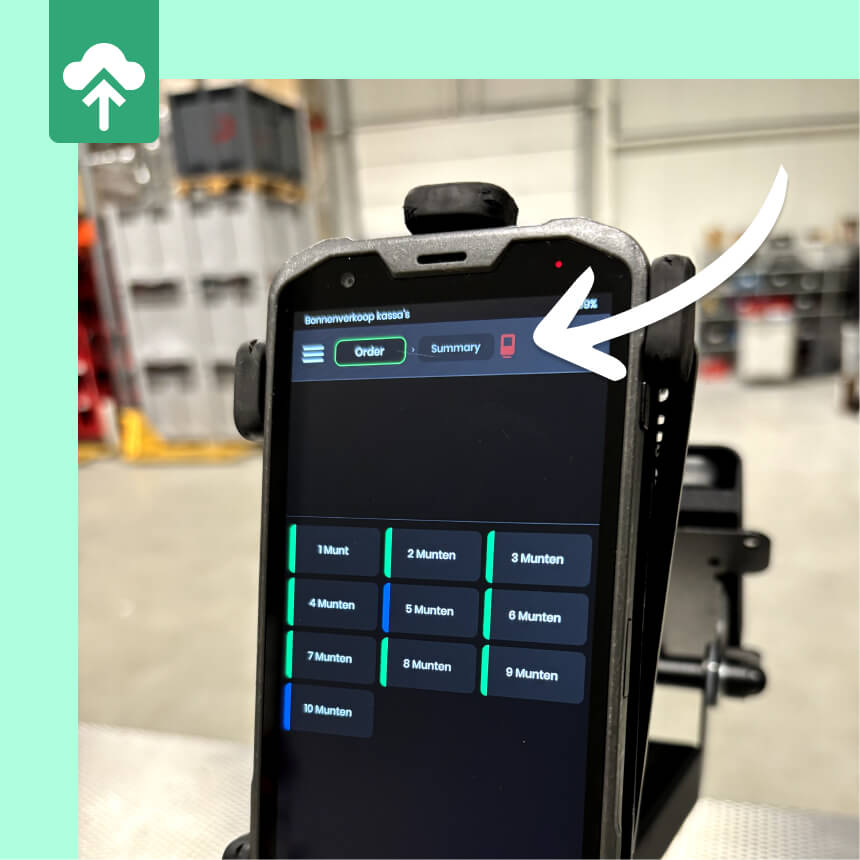
1. Gerät und PIN-Pad verbinden
Rotes Symbol: Das Gerät ist nicht verbunden.
Grünes Symbol: Das Gerät ist verbunden und bereit zur Verwendung.
2. Klicken Sie auf das Symbol, um zum Verbindungsmenü zu gelangen.
3. Folge den Anweisungen im Verbindungsmenü, um das Gerät zu verbinden.
Stelle sicher, dass die Verbindung stabil ist, bevor du mit den Transaktionen fortfährst.
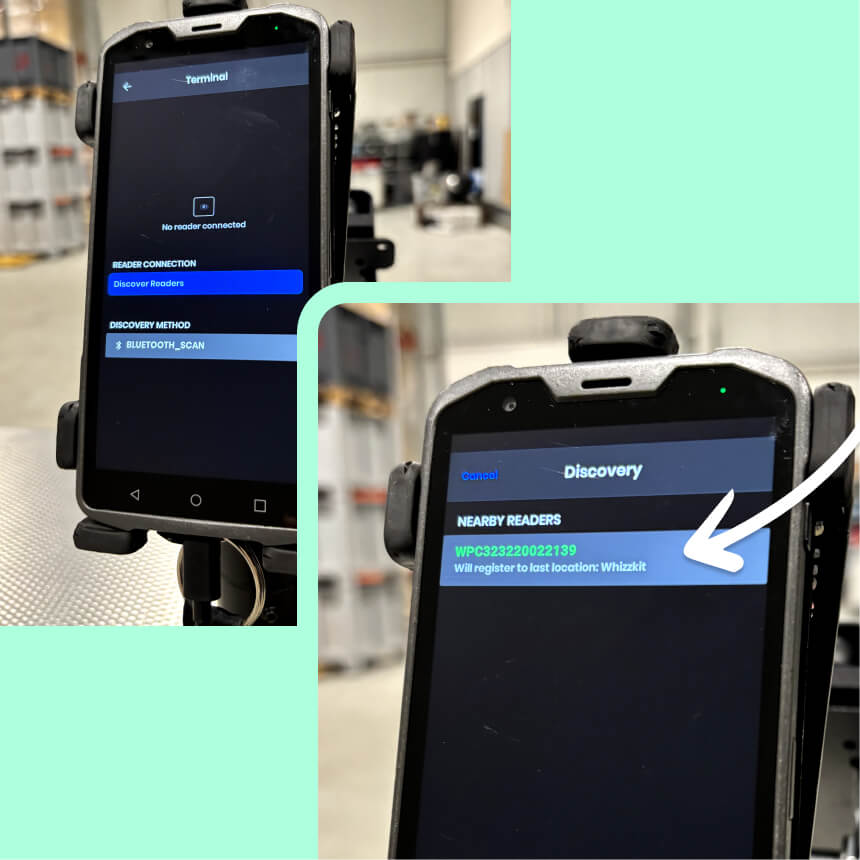
4. Öffne den Terminal Connect-Bildschirm.
5. Klicke auf „Discover Readers“, um verfügbare Terminals zu suchen.
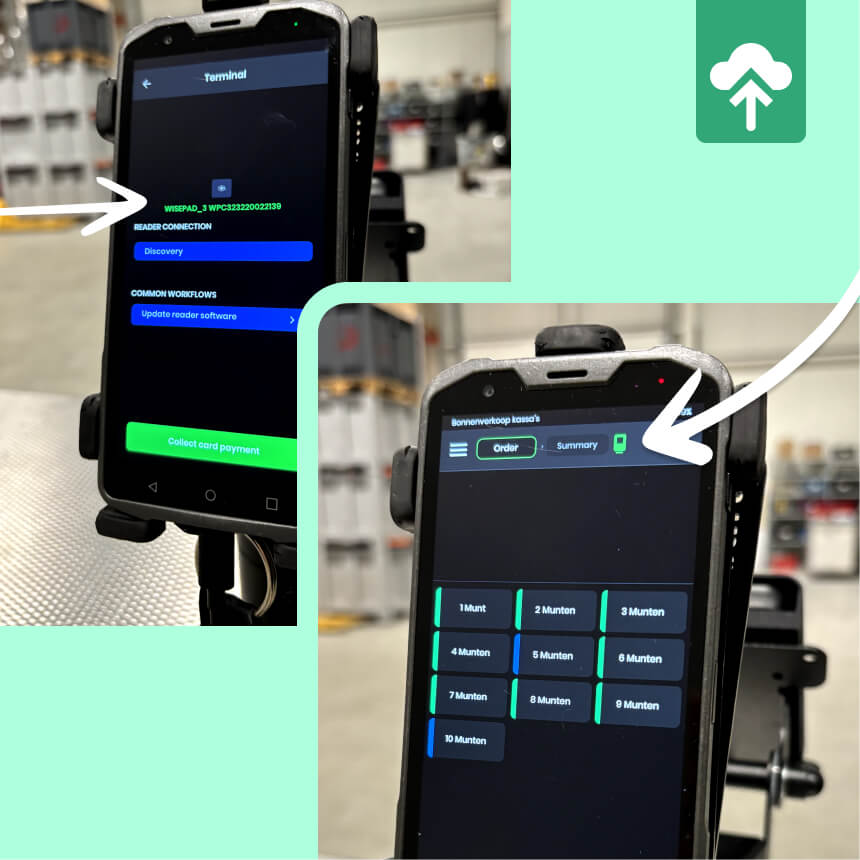
6. Wählen Sie aus der Liste der gefundenen Geräte das PIN-Pad aus, der zu Ihrem Auswahlbildschirm gehört. In den meisten Fällen ist dies der grüne Code, der sichtbar ist. Jede Kasse hat ihr eigenes PIN-Pad. Auf der Rückseite beider Geräte befindet sich eine Nummer, die übereinstimmen muss. Sie sehen keinen grünen Code? Überprüfen Sie dann die Seriennummer auf der Rückseite des PIN-Pads und wählen Sie die übereinstimmende Seriennummer auf der Kasse aus.
7. Überprüfe, ob die Verbindung erfolgreich ist (grünes Symbol erscheint).
In dem oben stehenden Bild ist das PIN-Terminal korrekt verbunden. Ist eine Zahlung fehlgeschlagen, überprüfe als erstes die Verbindung.
Das war's!
Viel Spaß heute und wenn du auf Probleme stößt, wende dich an deinen Ansprechpartner vor Ort!