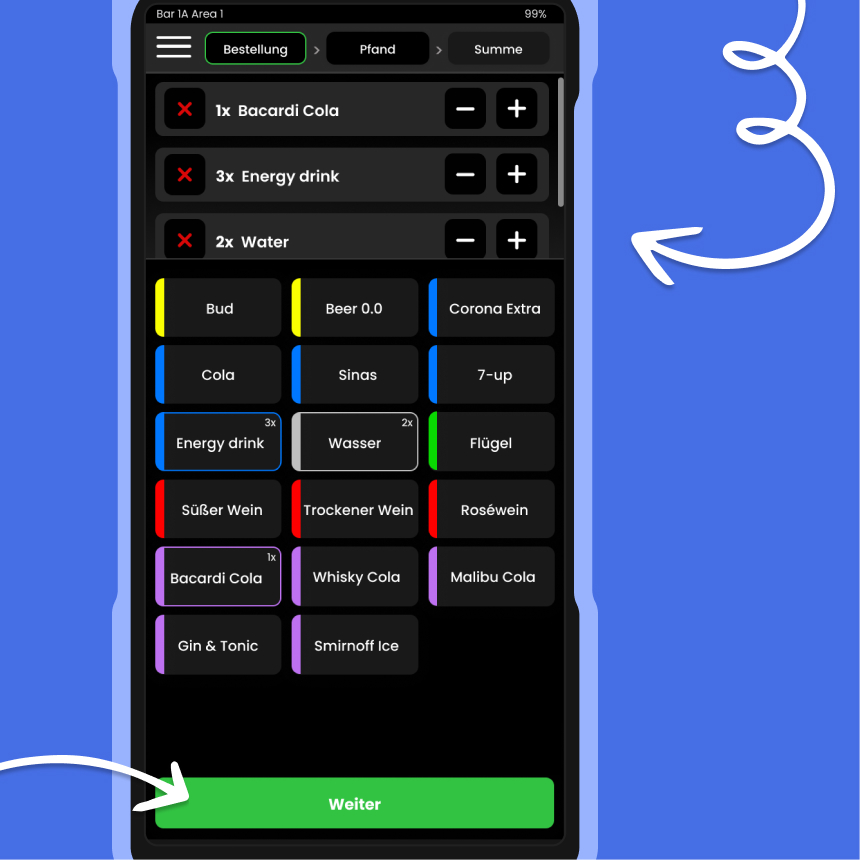
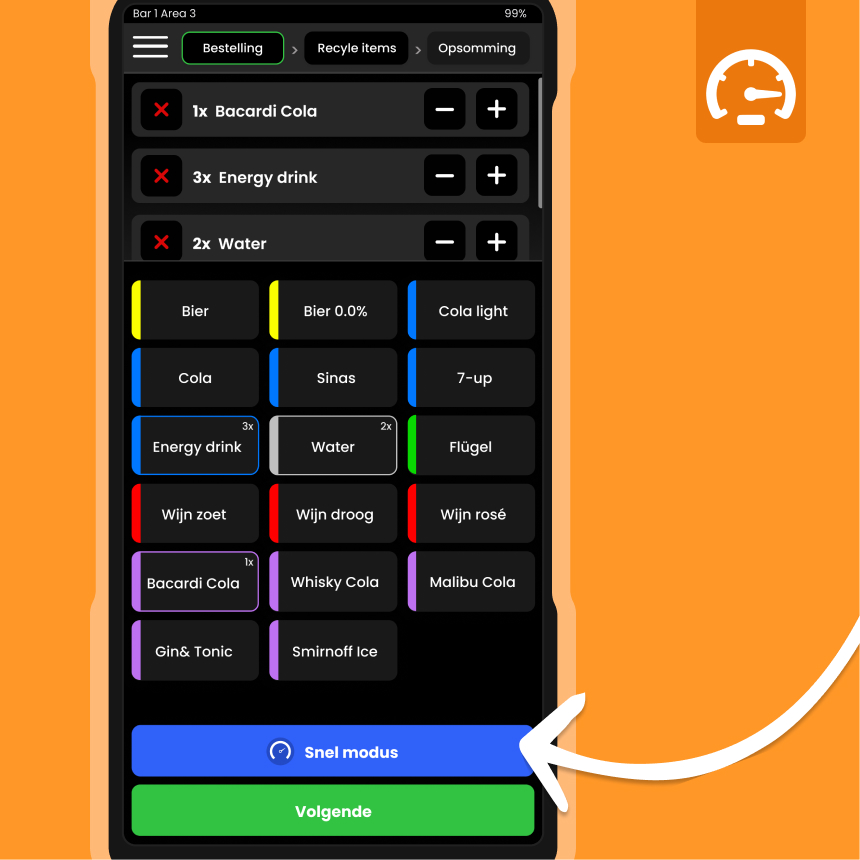
Alle Produkte, die an deinem Verkaufsstand verkauft werden, findest du im ersten Bestellbildschirm. Wähle Produkte einfach aus, indem du sie antippst. Um mehrere Exemplare eines Artikels hinzuzufügen, tippe einfach mehrfach auf das Produkt oder erhöhe die Anzahl über die Plus-Taste.
In diesem Beispiel wurden 3x Energy Drink, 2x Wasser und 1x Bacardi Cola bestellt. Wenn die Bestellung vollständig ist, wähle „Weiter“ über die grüne Schaltfläche unten.
Recyclebildschirm
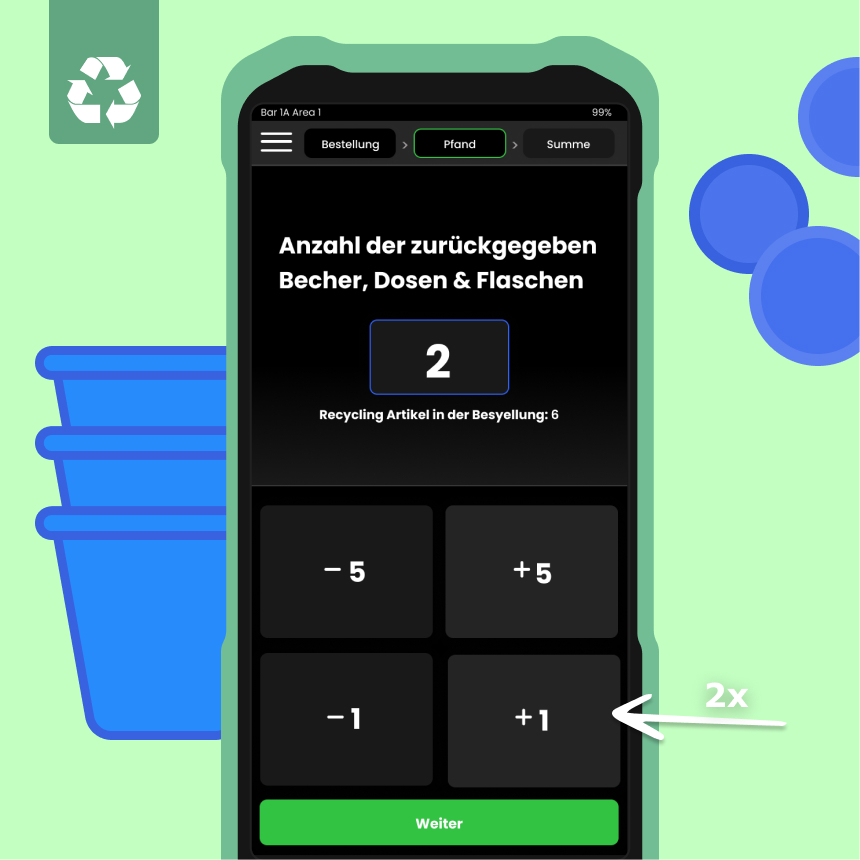
Dies ist der Recyclebildschirm. Hier gibst du an, wie viele recycelbare Produkte du entgegennimmst. Ein Recycling-Artikel kann ein Becher, eine Dose, eine Flasche oder ein Recycle-Token sein.
Zahlungsbildschirm
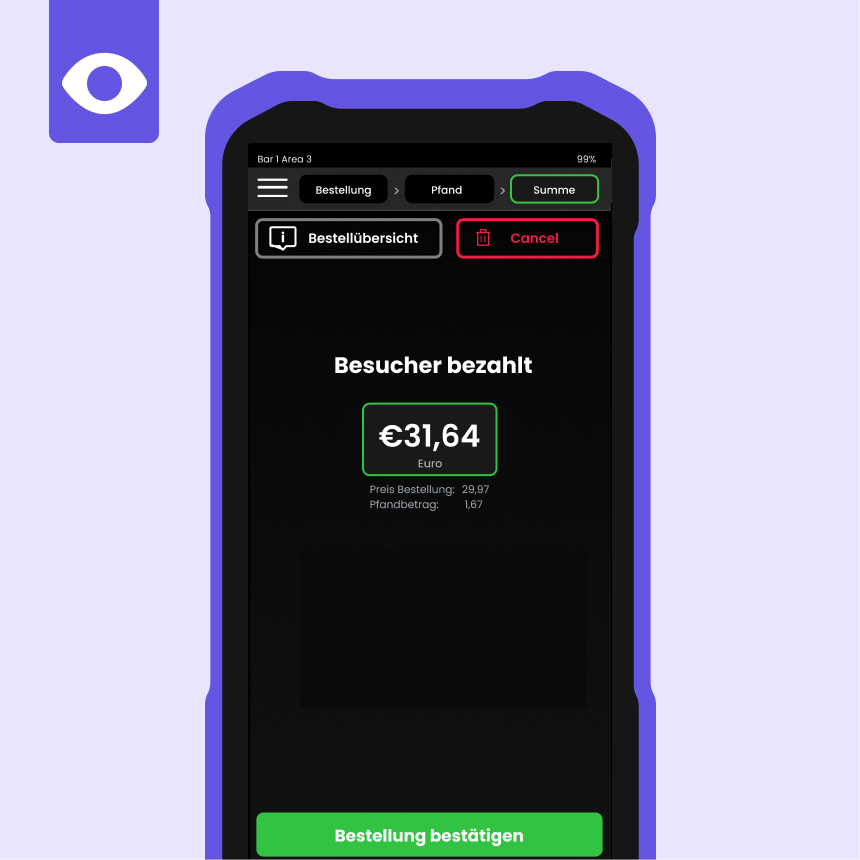
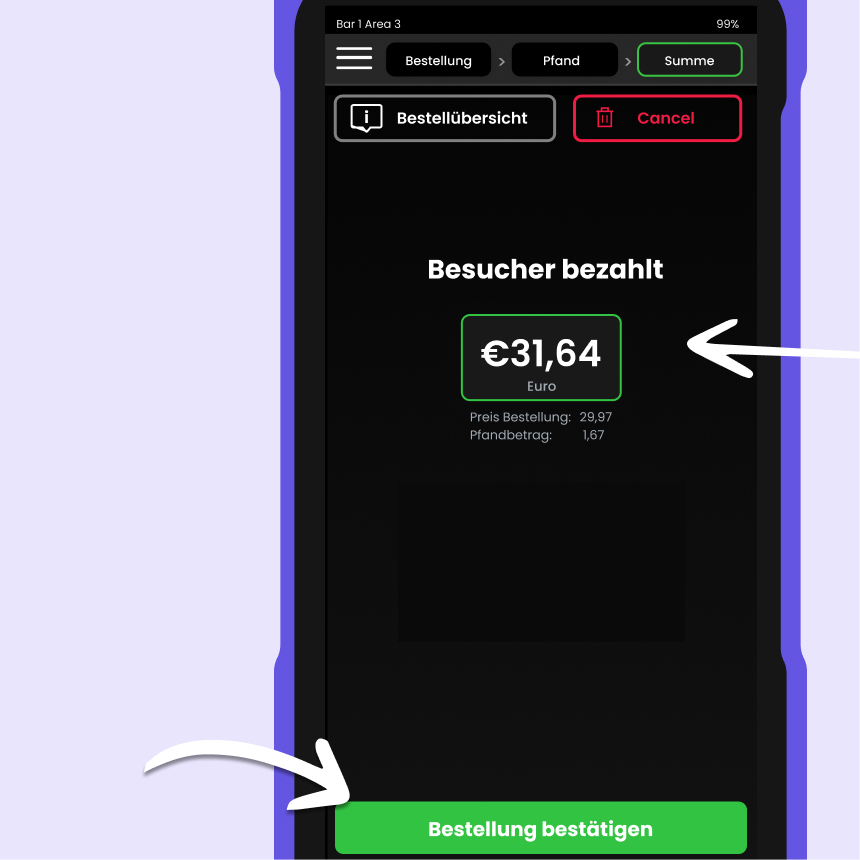
Auf diesem Bildschirm siehst du den endgültig zu zahlenden Betrag.
Unter „Besucher bezahlt“ steht die Anzahl der Token, die der Besucher bezahlen muss.
Sollte mehr Pfand zurückgeben werden, als Token bezahlt werden müssen, erscheint die Tokenanzahl die ausgehändigt werden muss.
Unter „Besucher erhält“ steht die Anzahl der Recycle-Tokens, die du dem Besucher übergeben musst.
Bitte beachte:
1. Du nimmst erst immer die Token oder das Geld entgegen und dann gibst du die Getränke aus..
2. Du gibst einem Besucher niemals Getränkemünzen zurück!
Zahlung abgeschlossen oder fehlgeschlagen
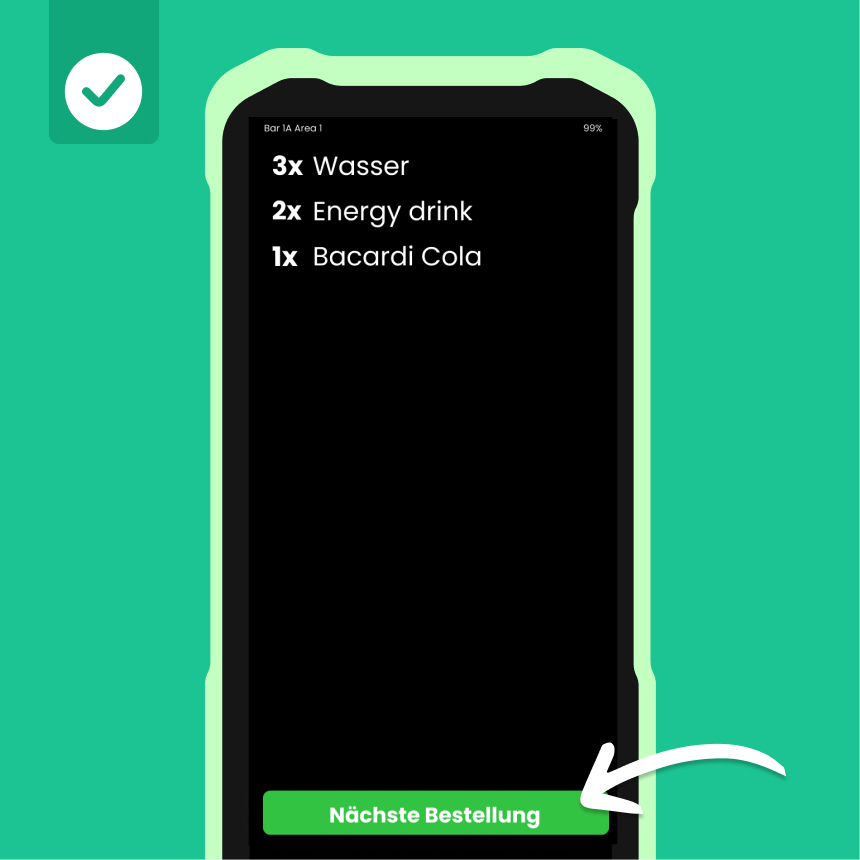
Hier siehst du noch einmal eine Übersicht deiner Bestellung mit allen Produkten, die du dem Besucher übergeben musst. Wenn du fertig bist, drücke auf „Nächste Bestellung“.
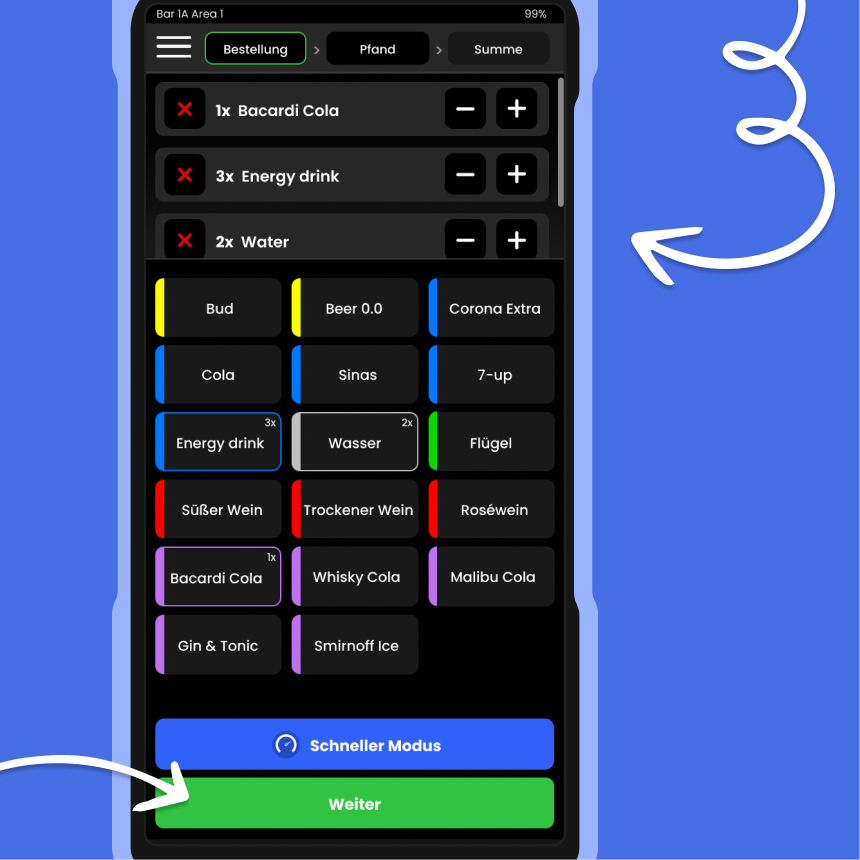
Schnellmodus
1. Navigiere zur blauen Schaltfläche mit dem Text „Schnellmodus“.
2. Dieser Modus ist für Situationen gedacht, in denen die Anzahl der abgegebenen Recycle-Items genau dem Wert der Recycle-Items der Bestellung des Besuchers entspricht.
3. Beispiele:
Der Besucher bestellt 1 Bier und gibt 1 Becher zurück.
Der Besucher bestellt 2 Bier und gibt 2 Becher zurück.
Mit dem Schnellmodus wird der Prozess beschleunigt, da keine zusätzlichen Schritte erforderlich sind.
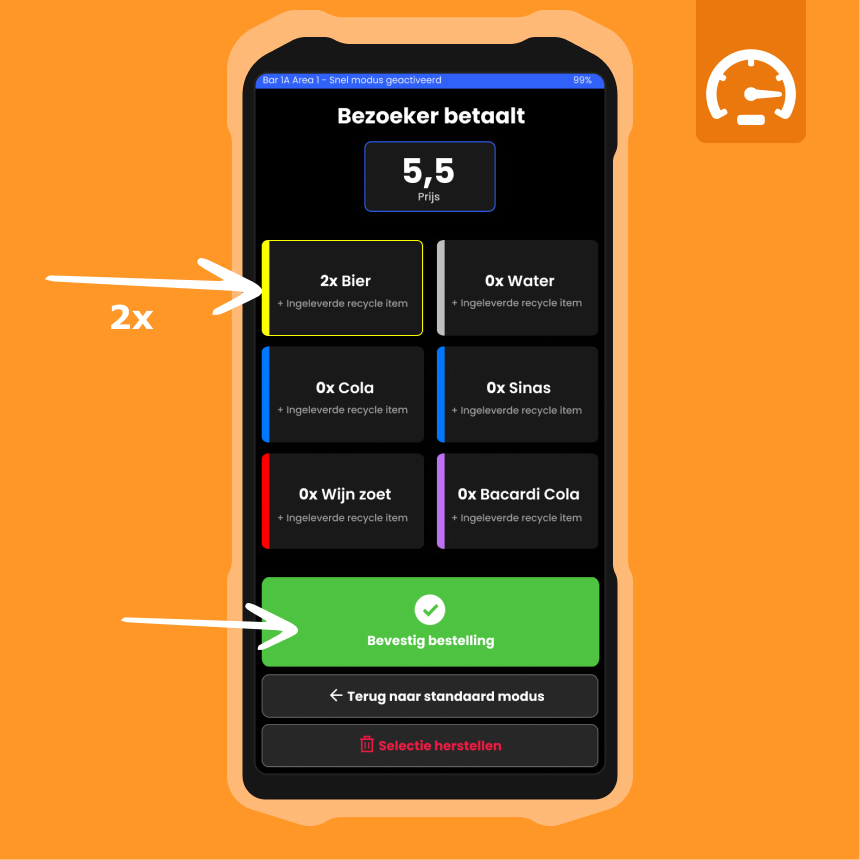
Dies ist der Schnellmodus-Bildschirm, auf dem nur die beliebtesten Produkte (Renner) angezeigt werden.
Wähle die gewünschte Anzahl des Produkts aus.
Bestätige die Bestellung sofort.
Und das ist alles! Keine zusätzlichen Schritte erforderlich, sodass du schnell und effizient die Schlange abarbeiten kannst.
Aufladen & Verbinden
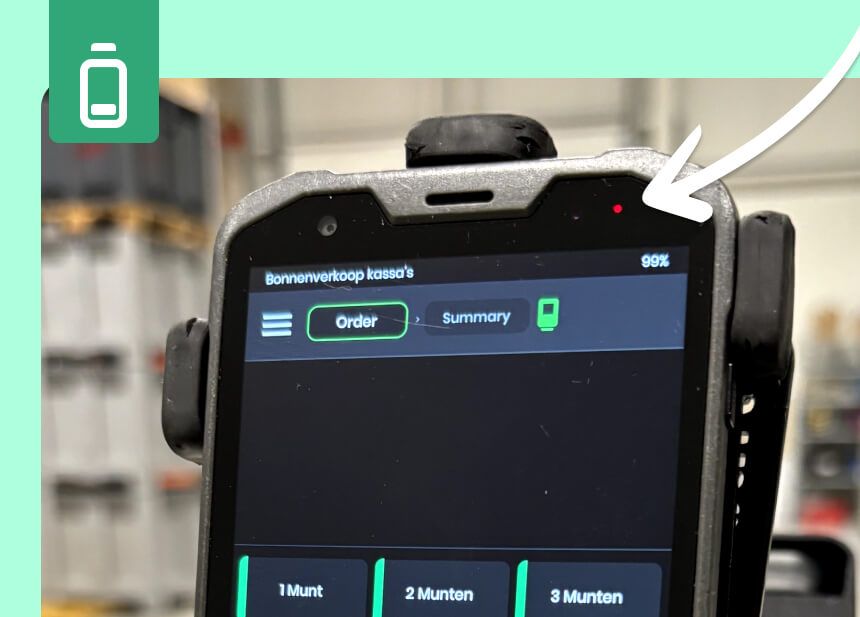
Oben rechts im Auswahlbildschirm befindet sich eine Lampe, die den Ladezustand anzeigt:
Rotes Licht: Der Bildschirm wird aufgeladen, ist aber noch nicht vollständig aufgeladen.
Grünes Licht: Der Bildschirm ist vollständig aufgeladen.
Kein Licht: Es gibt keine Stromversorgung. Überprüfe in diesem Fall, ob das Ladegerät richtig angeschlossen ist und ob Strom verfügbar ist.
Stelle sicher, dass das Ladegerät fest im Gerät steckt und die Stromquelle funktioniert.
Das war's!
Viel Spaß heute und wenn du auf Probleme stößt, wende dich an deinen Ansprechpartner vor Ort!